Werkt met je eigen kalenderWerkt met gratis NotionTot 10 widgetsCanva-links zonder downloadenEenmalig €18Werkt met je eigen kalenderWerkt met gratis NotionTot 10 widgetsCanva-links zonder downloadenEenmalig €18Werkt met je eigen kalenderWerkt met gratis NotionTot 10 widgetsCanva-links zonder downloadenEenmalig €18Werkt met je eigen kalenderWerkt met gratis NotionTot 10 widgetsCanva-links zonder downloadenEenmalig €18
Linde Verhoef · Personal stylistVoor vrouwen die ondernemen en elke ochtend voor een volle kast staan.
Over mij
Sessies
Reviews
Tips
Je kalender staat al
Het enige wat ontbrak was je feed
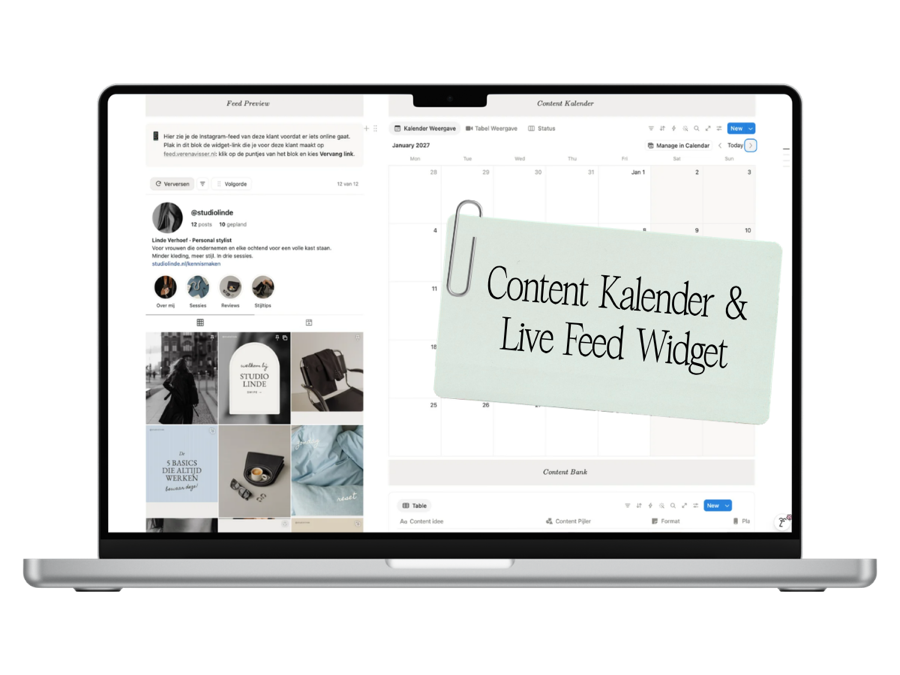
Je ideeën, captions en datums staan netjes in Notion. Om te zien hoe het er samen uitziet, moet je nu nog naar een andere app of naar je telefoon. Met de Feed Preview zie je dat op dezelfde pagina als je planning.
Nu
Je feed nabouwen in een losse planning-app
Een Canva-design downloaden om te zien hoe het staat
Iets verschuiven en daarna je datums met de hand aanpassen
Pas na het posten zien dat twee lichte posts naast elkaar staan
straks
Met de widget
Je feed staat naast je kalender in Notion
Je plakt de Canva-link en het design staat in je raster
Je sleept een post en de datum schuift mee
Je ziet de volgende negen posts samen, terwijl je nog plant
Een rondleiding
Zo ziet je feed eruit in Notion
Alles hieronder haalt de widget uit je eigen kalender. Je hoeft niets dubbel in te vullen.
01.
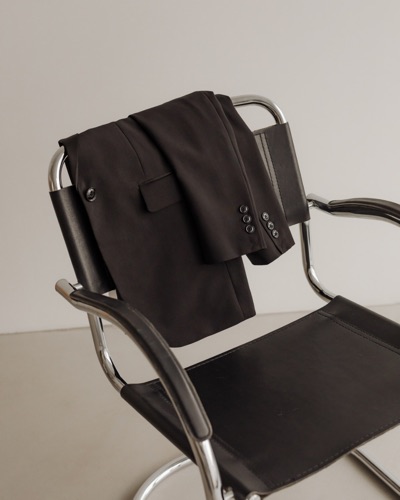
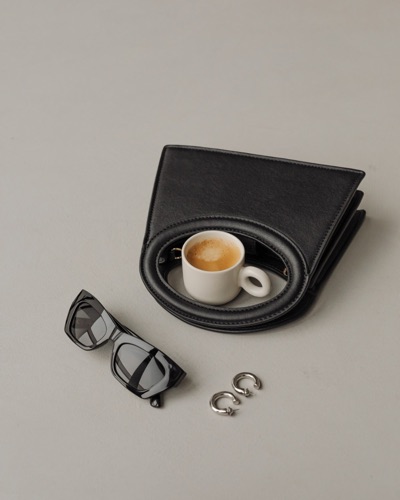
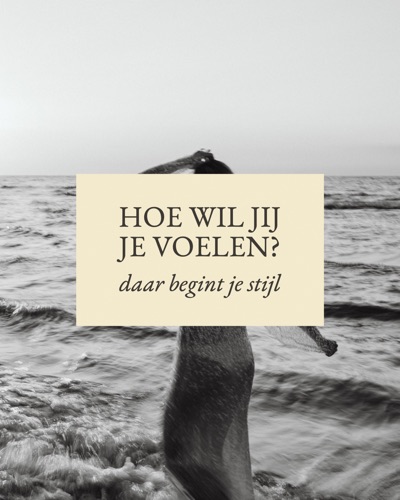
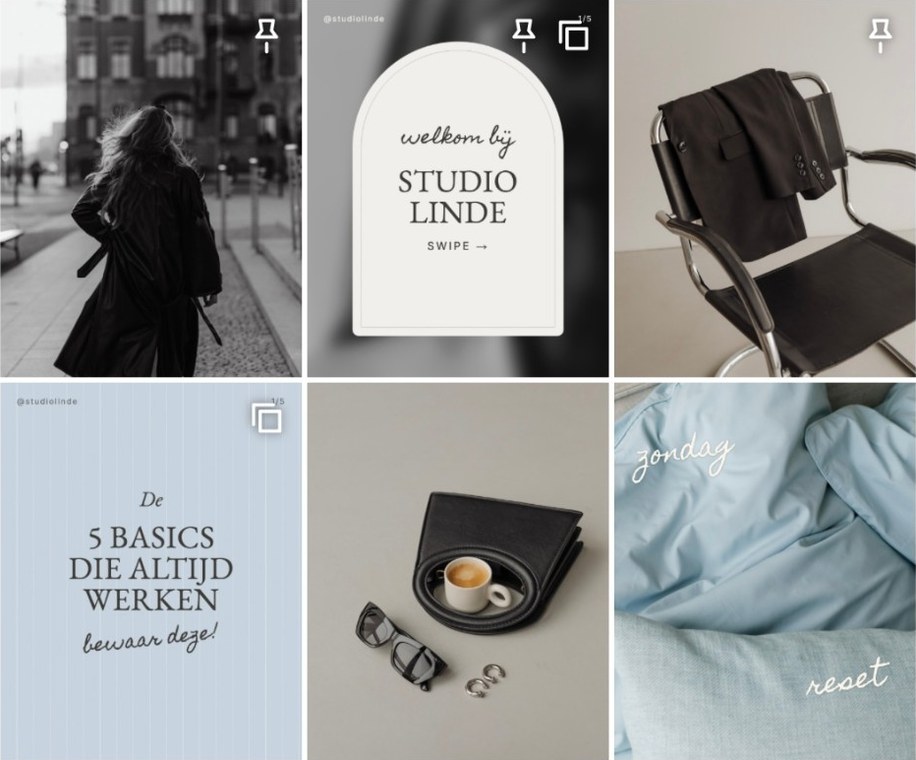
Je raster, zoals op Instagram
De widget zet je posts in drie kolommen, met de nieuwste linksboven. Vink je Vastgezet aan, dan staat die post bovenaan met een speldje erbij. Twijfel je nog over een post? Vink Verbergen aan en hij verdwijnt even uit je raster, zonder dat je hem uit je kalender haalt.
studiolinde
02.
Slepen, en de datum schuift mee
Past een post beter een plekje verder? Sleep hem in de widget naar de plek waar hij hoort. De publicatiedatum in je kalender verandert dan vanzelf mee, dus je planning en je feed lopen nooit uit elkaar.
PostPublicatie Datum
Zo combineer je een blazer14 nov 16 nov
03.
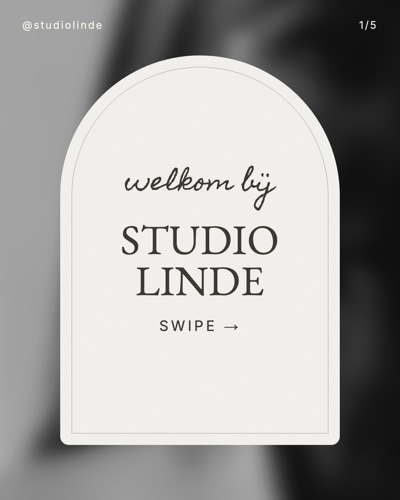
Reels en carrousels
Reels krijgen hun eigen tab, net als op je profiel. Wil je een reel alleen daar laten zien en niet in je raster? Vink Alleen in Reels aan. Carrousels klik je in de widget door, dus je ziet ook of slide twee en drie bij de rest passen.
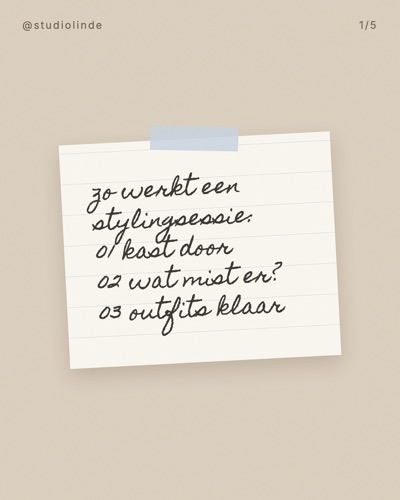
1/5
04.
Canva-designs, zonder downloaden
Plak de openbare link van je design in de kolom Canva-link. De widget laat de eerste pagina zien als beeld van je post, zonder dat je eerst iets hoeft te downloaden en te uploaden.
Jouw kalender / Zo stel je een capsule samen
Canva-linkcanva.com/design/DAG…
05.
Je profielkop erboven
Bovenaan staan je profielfoto, naam, bio, link en highlights. Die vul je één keer in op de pagina Jouw profiel. Zo zie je je feed zoals een nieuwe volger hem ziet, met je bio erbij.
studiolinde
17berichten
2.418volgers
312volgend
Linde Verhoef · Personal stylistVoor vrouwen die ondernemen en elke ochtend voor een volle kast staan. studiolinde.nl/kastcheck
Je hoeft niet over te stappen op een nieuw template. Heeft je kalender per post een datum en een beeld, dan zet je er vier kolommen bij. De rest blijft zoals het is.
PostPublicatie DatumBeeldVastgezetVerbergenAlleen in ReelsCanva-link
Mijn favoriete blazer14 november
Zo stel je een capsule samen16 novembercanva.com/design/…
Reel: kast opruimen18 november
Nog twijfel over deze20 november
De vier gele kolommen zet je erbij. De rest heb je al.
Swipe de tabel opzij om alle kolommen te zien.
01Kolommen erbij
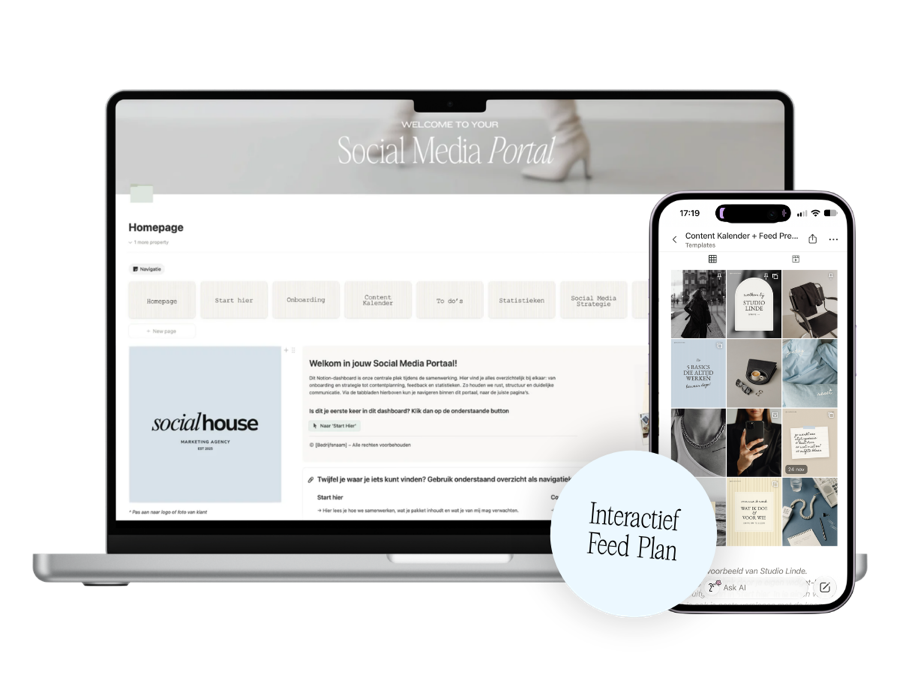
Je zet de vier kolommen bij je kalender en maakt de pagina Jouw profiel aan. Je portaal laat precies zien hoe.
02Widget koppelen
Je koppelt je kalender aan je widget en plakt de embedlink naast je kalender in Notion.
03Check mijn koppeling
Eén knop controleert je kolommen, beelden, Canva-links en profiel, en zegt wat er nog mist.
Voor wie
Precies genoeg als je al een kalender hebt
Je hebt eerder mijn Content Kalender of klantportaal gekocht
Je plant in een eigen Notion-kalender en wilt die houden
Je ontwerpt je posts in Canva
Je plant voor je eigen account, en misschien ook voor je bedrijf
De widget laat je feed zien en plant mee. Op Instagram zet je de posts zelf, of met de tool die je al gebruikt. Plan je voor meerdere klanten, kijk dan bij het klantportaal hieronder.
Ja, als er per post een datum en een beeld in staan. De widget herkent Nederlandse en Engelse kolomnamen. Je zet er vier kolommen bij en het stappenplan in je portaal laat zien hoe je ze noemt.
Ik heb eerder je Content Kalender of klantportaal gekocht. Is dit voor mij?
Ja, hier is hij voor gemaakt. Je houdt je kalender zoals hij is en zet de widget ernaast. In het klantportaal kun je per klant een eigen widget aanmaken.
Heb ik een betaald Notion-abonnement nodig?
Nee. De widget werkt op de gratis versie van Notion.
Hoeveel feeds kan ik maken?
Tot tien widgets, bijvoorbeeld voor je eigen account en dat van je bedrijf. Plan je voor klanten, dan past het klantportaal beter. Daar zitten 25 widgets bij.
Post de widget ook op Instagram?
Nee. Je bekijkt en plant je posts in Notion. Publiceren doe je zelf, of met de tool die je nu al gebruikt.
Wat als het koppelen niet lukt?
Met de knop Check mijn koppeling zie je per onderdeel wat goed staat en wat niet. Kom je er dan nog niet uit, stuur me een berichtje.
Je kalender had al alles, behalve je feed
Vier kolommen erbij, één widget ernaast, en je ziet je feed terwijl je plant.

 Over mij
 Sessies
 Reviews
 Tips